

Réponse rapide
Ouvrez Produits → Needs attention dans Merchant Center, regroupez les problèmes par type, corrigez la cause dans votre source de données (et pas seulement sur un produit), puis demandez une vérification du site ou un réexamen si Google le propose. Les produits au statut non approuvé ne sont pas du tout diffusés sur Google : commencez par eux. Ce guide explique ce que signifie chaque refus courant, ce que Google recommande officiellement et comment éviter que les mêmes problèmes reviennent.
Dernière vérification dans l’aide de Google Merchant Center : 4 octobre 2026. Google modifie régulièrement l’interface et les règles ; les sources sont liées dans chaque section et listées à la fin. L’intitulé exact des onglets peut varier selon la langue de votre interface.
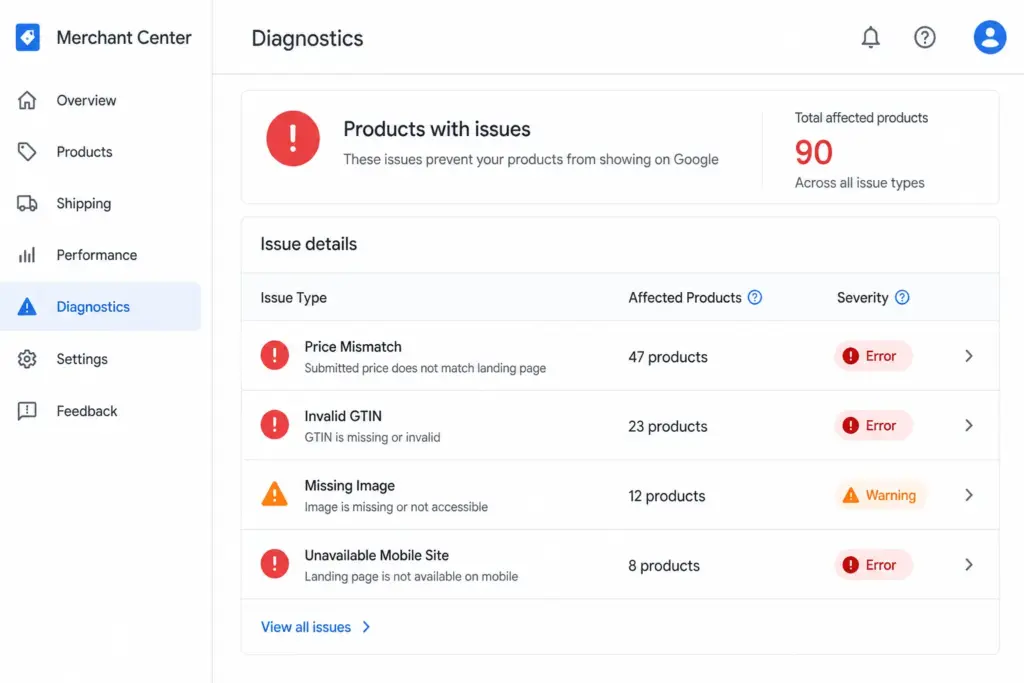
Aperçu des problèmes de produits dans Merchant Center, regroupés par type
Étape 1 : repérer vos refus dans l’onglet Needs attention
Les problèmes au niveau des produits se trouvent dans Produits → Needs attention. Les anciens guides, y compris les versions précédentes de celui-ci, parlent de Diagnostics ; dans le Merchant Center actuel, les problèmes de produits sont dans l’onglet Needs attention. Les problèmes au niveau du compte (avertissements ou suspensions) y apparaissent aussi, dans la section des problèmes de configuration et de règles.
Chaque produit a l’un de ces cinq statuts ( Google : visibilité et statut des produits ) :
- En cours d’examen : Google vérifie le produit. Cela peut prendre 3 à 5 jours ouvrés pour les annonces Shopping, davantage pour les autres fonctionnalités.
- En cours de traitement : vos dernières données sont appliquées, ce qui prend jusqu’à 15 minutes.
- Approuvé : le produit est diffusé sur Google.
- Limité : le produit est diffusé, mais seulement dans certains cas ou pays. Ouvrez Needs attention pour voir pourquoi.
- Non approuvé : le produit ne peut pas être diffusé en raison d’un problème de règles ou de qualité des données. Il vous coûte des impressions et des ventes tant qu’il n’est pas corrigé : traitez-les en premier.
Avant de corriger quoi que ce soit, regroupez les problèmes par type. Si un même problème touche 800 produits, c’est un problème de source de données : une seule correction à la source les règle tous. Gardez le guide du flux Google Shopping à portée de main pour les exigences d’attributs.
Étape 2 : choisir la bonne méthode de correction
- Quelques produits : ouvrez le produit dans Needs attention et modifiez l’attribut.
- Beaucoup de produits : téléchargez la liste des produits concernés en CSV, corrigez les valeurs dans votre source de données (fichier de flux, extension de boutique ou PIM), puis réimportez-les ou laissez votre planification les récupérer. C’est la méthode décrite par Google pour les problèmes de prix, de disponibilité et de page de destination.
- Un attribut manquant sur de nombreux produits : utilisez une source de données secondaire ou des règles d’attributs pour l’ajouter sans reconstruire tout le flux.
- Aide automatique : l’onglet Automatisations peut mettre à jour le prix, le prix soldé, la disponibilité et l’état à partir des données de votre site, et corriger des problèmes d’image mineurs. Google le présente comme une aide pour les problèmes ponctuels ; il ne remplace pas des mises à jour régulières du flux et peut échouer si un prix ou un stock change plus d’une fois par jour ( Google : mises à jour automatiques ).
Les motifs de refus les plus courants et comment les corriger
Si votre message n’est pas couvert ici, cherchez-le dans le diagnostic des refus Merchant Center , qui recense d’autres problèmes avec leur cause et leur correction.
1. Prix non concordant
Ce que cela signifie : Googlebot compare le prix de votre source de données au prix de votre page de destination ou de ses données structurées. Selon Google, les prix dans le code HTML de la page doivent correspondre exactement à ceux envoyés ( Google : prix de produit non concordant ).
Causes courantes : un délai entre un changement de prix sur le site et la mise à jour suivante du flux ; des données structurées erronées sur la page produit ; des prix qui n’apparaissent qu’après l’exécution de JavaScript ; un sale_price_effective_date avec une mauvaise date ou un mauvais fuseau horaire ; une quantité minimale de commande qui fait que le prix affiché n’est pas le prix unitaire ; et la gestion des taxes. Pour les États-Unis et le Canada, le price doit exclure les taxes, alors que dans la plupart des autres pays il doit inclure la TVA (
Google : spécification des données produit
). Un flux qui applique la mauvaise règle pour votre pays produit un écart sur chaque produit.
Correction : alignez le prix de la source de données sur celui de la page, dans la même devise, puis demandez une vérification du site. Google indique que l’examen de votre site peut prendre jusqu’à 12 heures. Pour les promotions, envoyez sale_price avec sale_price_effective_date au lieu d’écraser price, afin que la promotion se termine toute seule. Si vos prix changent souvent, planifiez des envois fréquents ou utilisez la Merchant API plutôt que des fichiers manuels.
2. GTIN invalide ou manquant
Ce que cela signifie : le GTIN a une longueur ou une clé de contrôle incorrecte, est une valeur factice ou entre en conflit avec la marque. Google demande soit un GTIN exact, soit la marque et la référence fabricant (MPN). Les produits ayant un problème d’identification ont en général des performances limitées, et un GTIN invalide peut entraîner un refus.
Correction : validez chaque GTIN avec le
validateur de GTIN
avant l’envoi, et n’en inventez jamais. Si un produit n’a réellement pas de GTIN (articles sur mesure ou artisanaux, par exemple), renseignez la marque et le MPN et définissez identifier_exists sur no lorsque la marque, le GTIN ou le MPN n’existent pas. Voir le
guide de conformité GTIN
et
le fonctionnement des clés de contrôle GTIN
.
3. Problèmes d’image (trop petite, texte sur l’image, qualité faible)
Ce que cela signifie : l’image enfreint les règles de Google. Sont interdits notamment les surimpressions promotionnelles, les textes, les prix, les filigranes, les bordures, les images génériques et les aplats d’une seule couleur ( Google : image_link ).
Règles de taille (à lire attentivement) : jusqu’au 31 janvier 2027, Google accepte encore des images d’au moins 100×100 pixels, ou 250×250 pour l’habillement. Après cette date, le minimum passe à 500×500 pixels pour tous les produits : toute image plus petite commencera à être refusée. Google recommande environ 1 500×1 500 pixels ou plus pour de meilleurs résultats dans tous les formats d’annonce. Les fichiers doivent faire moins de 16 Mo et 64 mégapixels. Si vous êtes déjà sous 500 pixels, corrigez dès maintenant plutôt que d’attendre l’échéance.
Correction : utilisez une image nette du produit réel dans image_link. Les photos d’ambiance peuvent aller dans additional_image_link. Vous pouvez aussi activer les améliorations automatiques d’images dans l’onglet Automatisations, qui peuvent corriger des problèmes mineurs comme les surimpressions promotionnelles.
4. Page produit indisponible (page de destination défaillante)
Ce que cela signifie : Google ne parvient pas à charger la page de votre link. Causes citées par Google : erreurs 404, plus de deux redirections, erreurs serveur 5xx, problèmes DNS, fichier robots.txt inaccessible et protocoles d’URL invalides (
Google : page produit indisponible
). Une page protégée par connexion ou qui redirige vers un autre produit échoue pour la même raison.
Correction : vérifiez que chaque link renvoie un code 200, mène au produit précis (pas à une catégorie ni à l’accueil) et n’est pas bloqué pour les robots de Google. Testez avec l’outil d’inspection d’URL de la Search Console. Le test d’optimisation mobile autonome que recommandent d’anciens guides a été retiré par Google : ne vous y fiez pas. Retirez du flux les produits que vous ne vendez plus. Selon Google, les produits reviennent généralement sous quelques jours une fois les pages accessibles.
5. Disponibilité ou état non concordant
Ce que cela signifie : le flux indique in_stock mais la page indique rupture de stock, ou le flux indique new alors que la page présente un produit reconditionné. La cause la plus courante selon Google est le décalage entre votre site et votre source de données (
Google : disponibilité non concordante
).
Correction : planifiez les mises à jour du flux pour suivre celles des stocks de votre boutique ; pour les stocks qui bougent vite, utilisez la Merchant API ou les mises à jour automatiques plutôt que des envois manuels. La revérification peut prendre jusqu’à 12 heures.
6. Attributs obligatoires manquants (dont ceux de l’habillement)
Ce que cela signifie : un champ obligatoire est vide ou mal formaté. Chaque produit a besoin de ceux du tableau ci-dessous ( Google : spécification des données produit ).
| Attribut | Exigence |
|---|---|
id | Unique par produit, 50 caractères maximum |
title | 150 caractères maximum |
description | 5 000 caractères maximum |
link | URL de la page de destination commençant par http ou https |
image_link | Image principale du produit (voir les règles de taille ci-dessus) |
price | Montant et devise ISO 4217 ; les règles de taxe varient selon le pays |
availability | in_stock, out_of_stock, preorder ou backorder |
brand | Obligatoire pour les produits neufs, sauf films, livres et musique |
age_group, gender, color, size | Obligatoires pour l’habillement ciblant le Brésil, la France, l’Allemagne, le Japon, le Royaume-Uni et les États-Unis |
item_group_id | Obligatoire pour les variantes dans la plupart des pays |
availability_date | Obligatoire pour les précommandes et les produits en réapprovisionnement |
Correction : passez le flux dans l’ audit de flux Google Shopping ou le vérificateur de complétude des données produit pour trouver les champs vides avant Google. Pour une liste plus complète, consultez la checklist d’audit de flux Google Shopping .
7. Mauvaise catégorie Google et autres violations de qualité des données
Ce que cela signifie : Google range parmi les violations de qualité des données produit les catégories de produits incorrectes, l’usage excessif de majuscules dans les titres et les valeurs GTIN ou marque contradictoires ( Google : violations de la qualité des données produit ). Elles peuvent commencer par des refus et aboutir à un avertissement de compte si elles ne sont pas corrigées.
Correction : google_product_category est recommandé et non obligatoire, et vous pouvez indiquer soit l’identifiant numérique, soit le chemin complet, mais pas les deux. Si vous le renseignez, utilisez la catégorie la plus précise de la taxonomie Google et gardez des titres en casse normale. Notre
guide des catégories de produits Google
explique comment trouver le bon identifiant.
8. Règles : contenus interdits et contenus soumis à restrictions
Ce que cela signifie : Google distingue les contenus interdits, qui ne peuvent pas être diffusés du tout (par exemple les contrefaçons, les produits dangereux comme les armes, les munitions et le tabac, et les contenus inappropriés), et les contenus soumis à restrictions, qui peuvent être diffusés avec des limites (contenus pour adultes, alcool, jeux d’argent et produits de santé tels que médicaments et compléments). Les articles soumis à restrictions peuvent ne pas être diffusés partout et exiger des conditions supplémentaires ( Google : règles des annonces Shopping ).
Correction : lisez la page de règles précise citée dans le problème. Si l’article est interdit, retirez-le du flux : il ne peut pas être corrigé. S’il est soumis à restrictions, respectez les exigences de la catégorie et du pays, sans supposer qu’il sera éligible partout.
9. Taxes, livraison et problèmes au niveau du compte
Ce que cela signifie : des réglages de livraison ou de taxes manquants pour un pays ciblé, ou un écart entre la livraison déclarée et celle affichée au paiement. Les problèmes concernant votre site, les informations sur votre entreprise ou vos politiques sont des problèmes de compte : ils apparaissent sous forme d’avertissement puis, s’ils ne sont pas résolus, de suspension qui désactive tous les produits ( Google : avertissements et suspensions ).
Correction : configurez la livraison et les taxes pour chaque pays ciblé et faites correspondre les délais annoncés à ceux du paiement. Pour un avertissement de compte, corrigez ce que la notification indique, puis utilisez la demande de réexamen.
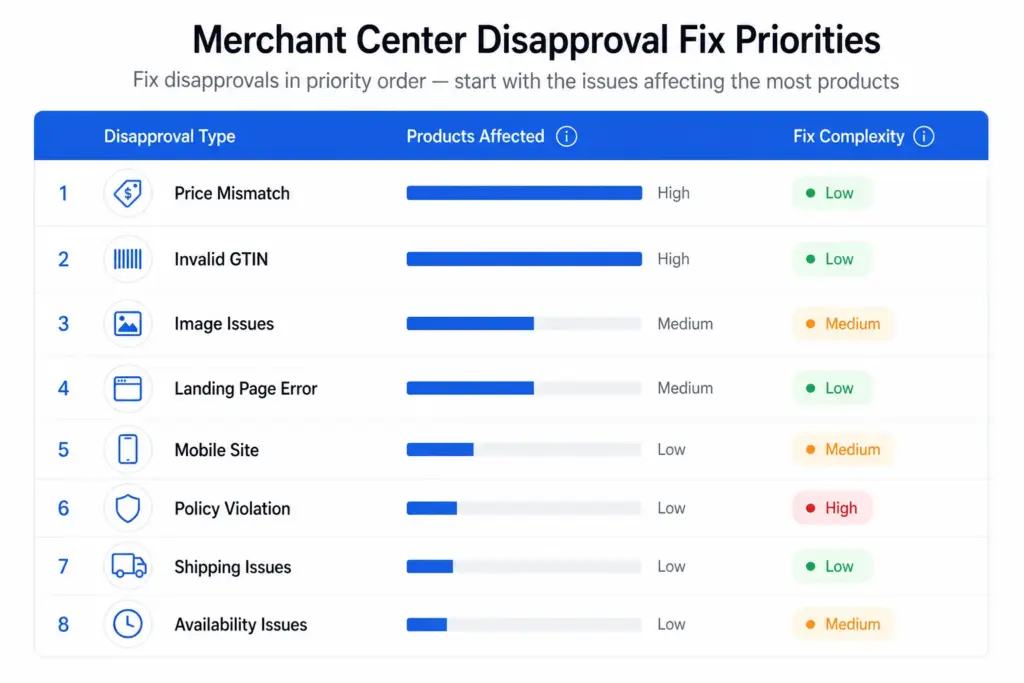
Liste de corrections pour les produits refusés dans Google Merchant Center
Si Merchant Center indique que votre compte est en cours d’examen
Un message du type « Google examine votre compte Merchant Center. Vos produits seront réexaminés une fois votre compte approuvé » signale un examen au niveau du compte, et non un refus de produit. Ce n’est pas un problème à corriger produit par produit.
- Effectuez d’abord ce que Google demande (vérification d’identité, coordonnées du site, politiques de retour et de livraison claires).
- Vérifiez qu’au moins un produit figure dans votre source de données et que vos données correspondent à votre site.
- Demandez l’examen une seule fois, après correction. Google indique que les examens prennent jusqu’à 7 jours ouvrés et envoie un e-mail au début et à la fin.
- Ne multipliez pas les demandes. Vous n’avez parfois qu’une seule possibilité de contester un problème, et deux examens infructueux déclenchent une période de blocage pendant laquelle le bouton est désactivé ( Google : demander un examen ).
Comment demander un réexamen ou une revérification
- Corrigez d’abord la cause dans votre source de données.
- Allez dans Produits → Needs attention.
- Pour un problème de produit, sélectionnez Corriger sur le produit, puis Demander une vérification du site, ou Je ne suis pas d’accord avec le problème si vous pensez que Google se trompe.
- Pour un problème de compte, ouvrez la section des problèmes de configuration et de règles, choisissez J’ai corrigé le problème ou Je ne suis pas d’accord, puis Demander un examen.
Comment éviter que les refus reviennent
- Adaptez la fréquence de mise à jour à celle des changements de prix et de stock. Une fois par jour est un minimum pour la plupart des boutiques ; en cas de changements fréquents, utilisez la Merchant API ou une planification plus serrée.
- Validez avant l’envoi. Passez les GTIN dans le validateur de GTIN et contrôlez le flux avec l’ audit de flux . C’est le moyen le moins coûteux d’éviter les refus : une erreur détectée avant l’envoi ne met jamais le produit hors ligne.
- Utilisez sale_price pour les promotions avec
sale_price_effective_date, dans le bon fuseau horaire, pour que les prix reviennent automatiquement. - Gardez les Automatisations activées comme filet de sécurité, pas comme substitut à des données à jour.
- Activez les alertes sur les données produit. Dans Paramètres → Général → Préférences personnelles → Préférences d’e-mail, cochez les alertes sur les données produit ( Google : préférences d’e-mail ).
- Consultez Needs attention chaque semaine. De nouveaux problèmes apparaissent quand Google réexplore vos pages et y trouve des différences.
- Testez les changements d’images et de prix avant une refonte ou une mise à jour de thème ; les modifications du site déclenchent souvent des lots de refus soudains et importants.
Pour les catalogues où les mêmes erreurs reviennent, la cause se trouve presque toujours en amont : prix incohérents, statut de stock obsolète ou identifiants jamais validés dans les données produit elles-mêmes. Les corriger une fois à la source est précisément le rôle d’un PIM. Voir l’effet de la qualité des données produit sur le ROAS Google Shopping , ou essayez le générateur de flux et le forfait gratuit LynkPIM . Pour la vue d’ensemble, consultez notre guide de la taxonomie produit et de la correspondance des catégories .
Questions fréquentes
Combien de temps faut-il pour que les produits soient de nouveau approuvés après correction ?
Cela dépend du type de correction. Selon Google, l’application d’une mise à jour de données prend jusqu’à 15 minutes, une nouvelle vérification du site (prix, disponibilité, page de destination) peut prendre jusqu’à 12 heures, et l’examen d’un nouveau produit peut prendre 3 à 5 jours ouvrés pour les annonces Shopping. Les examens au niveau du compte peuvent durer jusqu’à 7 jours ouvrés. Ce sont les durées maximales indiquées par Google, pas des garanties.
Quelle est la différence entre un produit refusé et un produit à performances limitées ?
Un produit refusé a le statut « non approuvé » et n’est pas diffusé du tout sur Google. Un produit à performances limitées est diffusé, mais seulement dans certains cas ou pays. L’absence d’identifiants comme le GTIN ou la référence fabricant (MPN) est une cause fréquente de performances limitées. Corrigez d’abord les produits non approuvés.
Pourquoi autant de mes produits sont-ils refusés en même temps ?
Un grand lot de refus a généralement une cause commune plutôt que des centaines de causes distinctes : une règle ou un modèle de flux modifié, une refonte du site qui a changé les prix ou les données structurées, un réglage de taxe qui diffère désormais entre le flux et la page, ou des pages de destination qui renvoient des erreurs. Regroupez les problèmes dans l’onglet Needs attention, traitez d’abord le plus gros groupe et corrigez-le dans la source de données, pas produit par produit.
Puis-je demander un réexamen après avoir corrigé un refus ?
Oui. Pour un problème de produit, ouvrez Produits > Needs attention, choisissez Corriger sur le produit, puis Demander une vérification du site (ou Je ne suis pas d’accord si vous pensez que le problème est infondé). Pour un problème de compte, passez par la section des problèmes de configuration et de règles. Corrigez d’abord la cause : Google limite le nombre de contestations et, après plusieurs examens infructueux, une période de blocage désactive le bouton de demande.
Pourquoi Merchant Center indique-t-il que mon compte est en cours d’examen ?
Cela signifie que Google vérifie votre compte au regard de ses règles. Les produits du compte sont réexaminés une fois le compte approuvé. Ne modifiez pas sans cesse vos réglages et ne renvoyez pas vos données pendant l’attente : un examen peut durer jusqu’à 7 jours ouvrés et vous recevez un e-mail au début et à la fin. Si Google vous a demandé une action préalable (vérification d’identité, coordonnées du site), faites-la avant de demander l’examen.
Quel est le motif de refus le plus courant ?
Google ne publie aucun classement. En pratique, les écarts entre le flux et la page de destination (prix, disponibilité), les identifiants produit manquants ou invalides et les problèmes d’images sont les cas que les marchands signalent le plus souvent, et tous trois se préviennent par des mises à jour fréquentes et une validation avant l’envoi. Seul l’onglet Needs attention de votre propre compte fait foi pour votre boutique.
Sources
Vérifié le 4 octobre 2026 dans ces pages de l’aide de Google Merchant Center :
- Demander un examen de vos problèmes
- Vérifier la visibilité et le statut des produits
- Correction : prix de produit non concordant
- Correction : disponibilité de produit non concordante
- Correction : page produit indisponible
- Lien de l’image [image_link]
- Spécification des données produit
- Corriger les refus liés aux violations de la qualité des données produit
- Corriger les avertissements et suspensions de compte
- Règles des annonces Shopping
- Autoriser Merchant Center à mettre à jour automatiquement les informations produit
- Modifier vos préférences d’e-mail Merchant Center
