

Kurzantwort
Öffnen Sie in Merchant Center Produkte → Needs attention, gruppieren Sie die Probleme nach Typ, beheben Sie die Ursache in Ihrer Produktdatenquelle (nicht nur am Einzelprodukt) und beantragen Sie danach eine Website-Prüfung oder Überprüfung, falls Google sie anbietet. Produkte mit dem Status Nicht genehmigt werden bei Google überhaupt nicht angezeigt – beginnen Sie dort. Dieser Leitfaden erklärt, was die häufigen Ablehnungen bedeuten, was Google offiziell empfiehlt und wie Sie verhindern, dass dieselben Probleme wiederkehren.
Zuletzt geprüft in der Google-Merchant-Center-Hilfe am 4. Oktober 2026. Google ändert Oberfläche und Richtlinien regelmäßig; die Quellen sind in den Abschnitten verlinkt und am Ende aufgeführt. Die genaue Bezeichnung der Tabs kann je nach Sprache Ihrer Oberfläche abweichen.
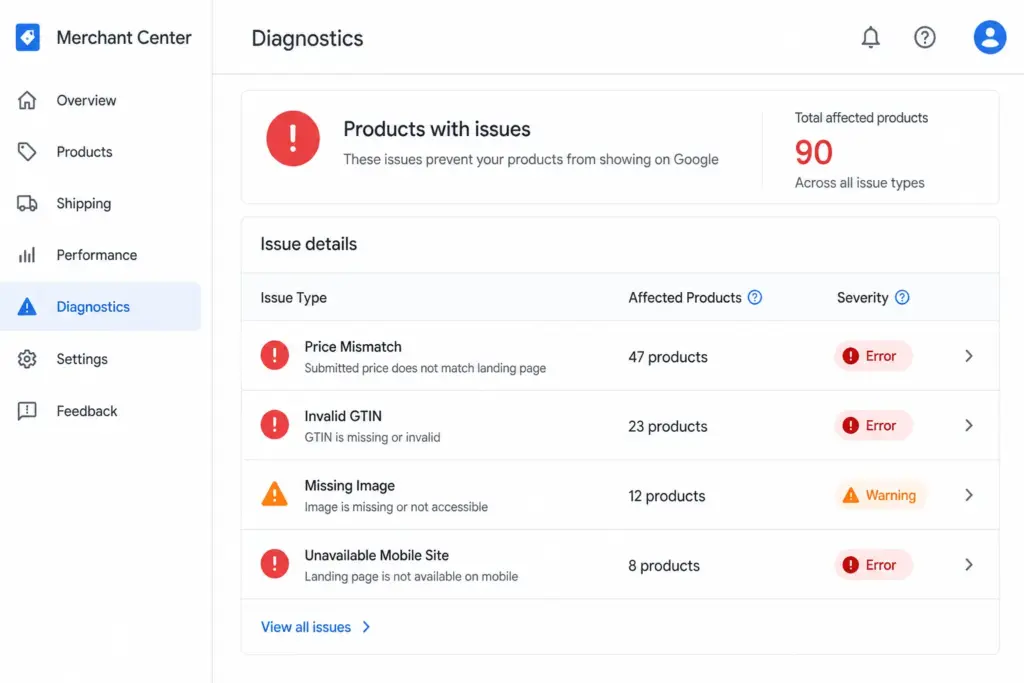
Übersicht der Produktprobleme in Merchant Center, nach Problemtyp gruppiert
Schritt 1: Ablehnungen im Tab Needs attention finden
Probleme auf Produktebene finden Sie unter Produkte → Needs attention. Ältere Anleitungen, auch frühere Versionen dieser, sprechen von Diagnose; im aktuellen Merchant Center liegen die Produktprobleme im Tab Needs attention. Probleme auf Kontoebene (Richtlinienwarnungen oder Sperrungen) erscheinen ebenfalls dort, im Bereich für Einrichtungs- und Richtlinienprobleme.
Jedes Produkt hat einen von fünf Status ( Google: Sichtbarkeit und Status von Produkten ):
- In Prüfung: Google prüft das Produkt. Das kann für Shopping-Anzeigen 3 bis 5 Werktage dauern, für andere Funktionen länger.
- In Bearbeitung: Ihre neuesten Daten werden übernommen, was bis zu 15 Minuten dauert.
- Genehmigt: Das Produkt wird bei Google angezeigt.
- Eingeschränkt: Das Produkt wird angezeigt, aber nur in bestimmten Fällen oder Ländern. Den Grund sehen Sie in Needs attention.
- Nicht genehmigt: Das Produkt kann wegen eines Richtlinien- oder Datenqualitätsproblems nicht angezeigt werden. Es kostet Impressionen und Umsatz, bis es behoben ist – beginnen Sie deshalb hier.
Gruppieren Sie die Probleme nach Typ, bevor Sie etwas beheben. Betrifft ein Problem 800 Produkte, liegt es an der Datenquelle: Eine Korrektur an der Quelle erledigt alle. Halten Sie für die Attributanforderungen den Google-Shopping-Feed-Leitfaden bereit.
Schritt 2: Den passenden Weg zur Korrektur wählen
- Wenige Produkte: Öffnen Sie das Produkt in Needs attention und bearbeiten Sie das Attribut.
- Viele Produkte: Laden Sie die Liste der betroffenen Produkte als CSV herunter, korrigieren Sie die Werte in Ihrer Datenquelle (Feed-Datei, Shop-Plugin oder PIM) und laden Sie sie erneut hoch oder lassen Sie Ihren Zeitplan sie abrufen. Diesen Weg beschreibt Google für Preis-, Verfügbarkeits- und Landingpage-Probleme.
- Ein fehlendes Attribut bei vielen Produkten: Nutzen Sie eine ergänzende Datenquelle oder Attributregeln, um es hinzuzufügen, ohne den ganzen Feed neu aufzubauen.
- Automatische Hilfe: Im Tab Automatisierungen können Preis, Angebotspreis, Verfügbarkeit und Zustand aus den Daten Ihrer Website aktualisiert und kleinere Bildprobleme behoben werden. Google sieht das für gelegentliche Probleme vor; es ersetzt keine regelmäßigen Feed-Updates und kann scheitern, wenn sich ein Preis oder Bestand mehr als einmal täglich ändert ( Google: automatische Aktualisierungen ).
Die häufigsten Ablehnungsgründe und ihre Behebung
Ist Ihre Meldung hier nicht aufgeführt, schlagen Sie sie in der Merchant-Center-Ablehnungsdiagnose nach, die weitere Probleme mit Ursache und Lösung enthält.
1. Abweichender Preis
Bedeutung: Googlebot vergleicht den Preis in Ihrer Datenquelle mit dem Preis auf Ihrer Landingpage oder in deren strukturierten Daten. Laut Google müssen die Preise im HTML der Seite exakt mit den hochgeladenen übereinstimmen ( Google: abweichender Produktpreis ).
Häufige Ursachen: eine Verzögerung zwischen einer Preisänderung auf der Website und dem nächsten Feed-Update; fehlerhafte strukturierte Daten auf der Produktseite; Preise, die erst nach dem Ausführen von JavaScript erscheinen; ein sale_price_effective_date mit falschem Datum oder falscher Zeitzone; eine Mindestbestellmenge, sodass der angezeigte Preis nicht der Einzelpreis ist; und die Steuerbehandlung. Für die USA und Kanada muss der price ohne Steuern angegeben werden, in den meisten anderen Ländern inklusive Mehrwertsteuer (
Google: Produktdatenspezifikation
). Ein Feed mit der falschen Regel für Ihr Land weicht bei jedem Produkt ab.
Lösung: Gleichen Sie den Preis der Datenquelle an den Preis auf der Seite an, in derselben Währung, und fordern Sie dann eine Website-Prüfung an. Laut Google kann die Prüfung Ihrer Website bis zu 12 Stunden dauern. Senden Sie für Aktionen sale_price mit sale_price_effective_date, statt price zu überschreiben, damit die Aktion von selbst endet. Ändern sich Ihre Preise oft, planen Sie häufige Uploads oder nutzen Sie die Merchant API statt manueller Dateien.
2. Ungültige oder fehlende GTIN
Bedeutung: Die GTIN hat die falsche Länge oder Prüfziffer, ist ein Platzhalter oder widerspricht der Marke. Google verlangt entweder eine korrekte GTIN oder Marke und MPN. Produkte mit Identifizierungsproblemen haben in der Regel eingeschränkte Leistung, und eine ungültige GTIN kann zur Ablehnung führen.
Lösung: Prüfen Sie jede GTIN vor dem Upload mit dem
GTIN-Validator
und erfinden Sie niemals eine. Hat ein Produkt wirklich keine GTIN (etwa Sonderanfertigungen oder Handgemachtes), geben Sie Marke und MPN an und setzen Sie identifier_exists auf no, wenn Marke, GTIN oder MPN nicht existieren. Details im
GTIN-Compliance-Leitfaden
und unter
so funktionieren GTIN-Prüfziffern
.
3. Bildprobleme (zu klein, Text im Bild, geringe Qualität)
Bedeutung: Das Bild verstößt gegen Googles Bildregeln. Unzulässig sind unter anderem Werbeeinblendungen, Textbanner, Preise, Wasserzeichen, Rahmen, Platzhaltergrafiken und einfarbige Flächen ( Google: image_link ).
Größenregeln (bitte genau lesen): Bis zum 31. Januar 2027 akzeptiert Google noch Bilder ab 100×100 Pixeln, bei Bekleidung ab 250×250. Danach liegt das Minimum für alle Produkte bei 500×500 Pixeln; kleinere Bilder werden dann abgelehnt. Google empfiehlt rund 1.500×1.500 Pixel oder mehr für die beste Darstellung in allen Anzeigeformaten. Dateien müssen unter 16 MB und 64 Megapixeln liegen. Wenn Sie schon jetzt unter 500 Pixeln liegen, beheben Sie das lieber sofort, statt auf die Frist zu warten.
Lösung: Verwenden Sie in image_link ein sauberes Bild des tatsächlichen Produkts. Lifestyle-Bilder gehören in additional_image_link. Außerdem können Sie im Tab Automatisierungen automatische Bildverbesserungen aktivieren, die kleinere Probleme wie Werbeeinblendungen beheben können.
4. Produktseite nicht verfügbar (Landingpage funktioniert nicht)
Bedeutung: Google kann die Seite in Ihrem link nicht laden. Von Google genannte Ursachen: 404-Fehler, mehr als zwei Weiterleitungen, 5xx-Serverfehler, DNS-Probleme, eine nicht erreichbare robots.txt und ungültige URL-Protokolle (
Google: Produktseite nicht verfügbar
). Seiten mit Login oder mit Weiterleitung auf ein anderes Produkt scheitern aus demselben Grund.
Lösung: Stellen Sie sicher, dass jeder link den Status 200 liefert, zum konkreten Produkt führt (nicht zu einer Kategorie oder zur Startseite) und für Googles Crawler nicht blockiert ist. Testen Sie mit dem URL-Prüftool der Search Console. Der eigenständige Test auf Optimierung für Mobilgeräte, den ältere Anleitungen empfehlen, wurde von Google eingestellt – verlassen Sie sich nicht darauf. Entfernen Sie nicht mehr verkaufte Produkte aus dem Feed. Laut Google erscheinen Produkte in der Regel innerhalb weniger Tage wieder, sobald die Seiten erreichbar sind.
5. Abweichende Verfügbarkeit oder abweichender Zustand
Bedeutung: Der Feed meldet in_stock, die Seite aber ausverkauft, oder der Feed meldet new, während die Seite ein generalüberholtes Produkt zeigt. Häufigste Ursache laut Google ist der zeitliche Versatz zwischen Website und Datenquelle (
Google: abweichende Verfügbarkeit
).
Lösung: Planen Sie Feed-Updates passend zu den Bestandsaktualisierungen Ihres Shops; bei schnell wechselndem Bestand nutzen Sie die Merchant API oder automatische Aktualisierungen statt manueller Uploads. Die erneute Prüfung kann bis zu 12 Stunden dauern.
6. Fehlende Pflichtattribute (auch bei Bekleidung)
Bedeutung: Ein Pflichtfeld ist leer oder falsch formatiert. Jedes Produkt braucht die Angaben in der Tabelle ( Google: Produktdatenspezifikation ).
| Attribut | Anforderung |
|---|---|
id | Eindeutig pro Produkt, bis zu 50 Zeichen |
title | Bis zu 150 Zeichen |
description | Bis zu 5.000 Zeichen |
link | Landingpage-URL, beginnend mit http oder https |
image_link | Hauptbild des Produkts (siehe Größenregeln oben) |
price | Betrag und ISO-4217-Währung; Steuerregeln unterscheiden sich je nach Land |
availability | in_stock, out_of_stock, preorder oder backorder |
brand | Pflicht für neue Produkte, außer Filme, Bücher und Musik |
age_group, gender, color, size | Pflicht für Bekleidung mit Zielland Brasilien, Frankreich, Deutschland, Japan, Vereinigtes Königreich oder USA |
item_group_id | In den meisten Ländern Pflicht für Varianten |
availability_date | Pflicht für Vorbestellungen und Rückstandsartikel |
Lösung: Lassen Sie den Feed durch das Google-Shopping-Feed-Audit oder den Produktdaten-Vollständigkeitsprüfer laufen, um leere Felder vor Google zu finden. Eine ausführlichere Liste bietet die Checkliste für Google-Shopping-Feed-Audits .
7. Falsche Google-Produktkategorie und weitere Datenqualitätsverstöße
Bedeutung: Google zählt falsche Produktkategorien, übermäßige Großschreibung in Titeln und widersprüchliche GTIN- oder Markenwerte zu den Verstößen gegen die Produktdatenqualität ( Google: Verstöße gegen die Produktdatenqualität ). Sie können als Ablehnung beginnen und bei ausbleibender Behebung zu einer Kontowarnung führen.
Lösung: google_product_category wird empfohlen, ist aber nicht verpflichtend, und Sie können entweder die numerische ID oder den vollständigen Pfad angeben, nicht beides. Wenn Sie es setzen, nehmen Sie die spezifischste Kategorie der Google-Taxonomie und schreiben Sie Titel in normaler Groß-/Kleinschreibung. Unser
Leitfaden zu Google-Produktkategorien
zeigt, wie Sie die richtige ID finden.
8. Richtlinien: verbotene und eingeschränkte Inhalte
Bedeutung: Google unterscheidet verbotene Inhalte, die gar nicht beworben werden dürfen (zum Beispiel Fälschungen, gefährliche Produkte wie Waffen, Munition und Tabak sowie unangemessene Inhalte), und eingeschränkte Inhalte, die mit Auflagen beworben werden dürfen (nicht jugendfreie Inhalte, Alkohol, Glücksspiel und Gesundheitsprodukte wie Arzneimittel und Nahrungsergänzungsmittel). Eingeschränkte Artikel werden nicht überall angezeigt und können zusätzliche Voraussetzungen haben ( Google: Richtlinien für Shopping-Anzeigen ).
Lösung: Lesen Sie die konkrete Richtlinienseite, die im Problem genannt wird. Ist der Artikel verboten, entfernen Sie ihn aus dem Feed – er lässt sich nicht beheben. Ist er eingeschränkt, erfüllen Sie die Anforderungen für Kategorie und Land und gehen Sie nicht davon aus, dass er überall zulässig ist.
9. Steuern, Versand und Probleme auf Kontoebene
Bedeutung: fehlende Versand- oder Steuereinstellungen für ein Zielland oder ein Widerspruch zwischen angegebenem Versand und Kasse. Probleme mit Ihrer Website, Ihren Unternehmensangaben oder Richtlinien betreffen das Konto: Sie erscheinen als Warnung und, wenn sie ungelöst bleiben, als Sperrung, die alle Produkte deaktiviert ( Google: Warnungen und Sperrungen ).
Lösung: Richten Sie Versand und Steuern für jedes Zielland ein und stimmen Sie die Lieferzeiten mit der Kasse ab. Bei einer Kontowarnung beheben Sie, was die Benachrichtigung nennt, und nutzen dann den Prüfantrag.
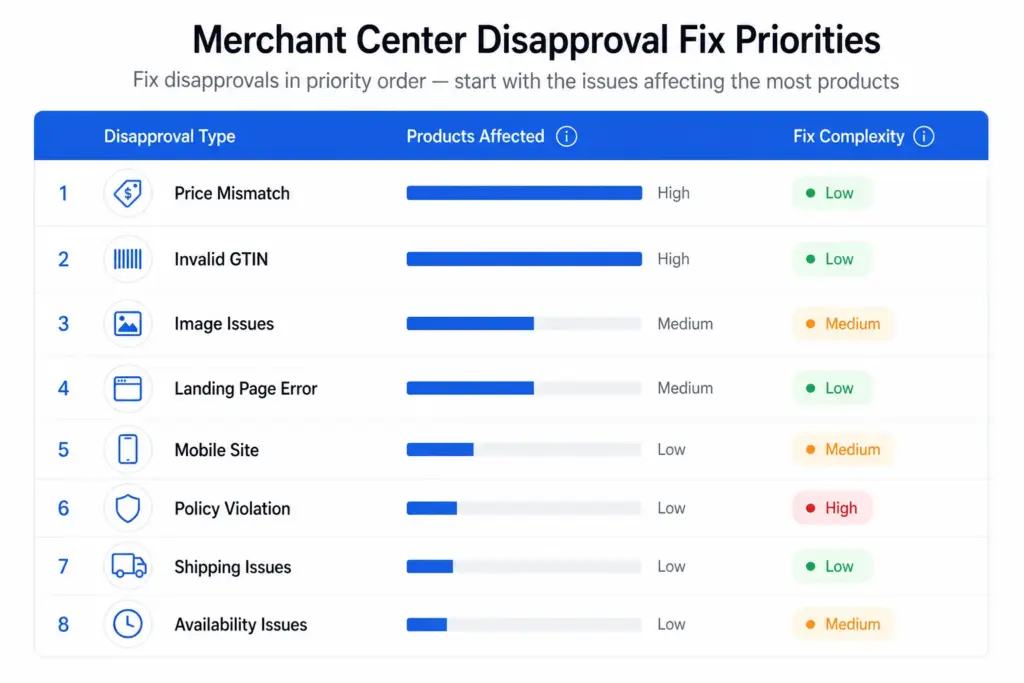
Checkliste zur Behebung abgelehnter Produkte im Google Merchant Center
Wenn Merchant Center meldet, dass Ihr Konto überprüft wird
Eine Meldung wie „Google überprüft Ihr Merchant-Center-Konto. Ihre Produkte werden erneut geprüft, sobald Ihr Konto genehmigt ist“ betrifft die Kontoebene, nicht eine Produktablehnung. Sie lässt sich nicht Produkt für Produkt beheben.
- Erledigen Sie zuerst, was Google verlangt (Identitätsbestätigung, Kontaktdaten der Website, klare Rückgabe- und Versandbedingungen).
- Stellen Sie sicher, dass mindestens ein Produkt in Ihrer Datenquelle ist und Ihre Produktdaten mit Ihrer Website übereinstimmen.
- Beantragen Sie die Prüfung einmal, nach der Korrektur. Laut Google dauern Prüfungen bis zu 7 Werktage, und Sie erhalten zu Beginn und zum Abschluss eine E-Mail.
- Stellen Sie nicht wiederholt Anträge. Möglicherweise haben Sie nur eine Chance, ein Problem anzufechten, und zwei erfolglose Prüfungen lösen eine Sperrfrist aus, in der die Schaltfläche deaktiviert ist ( Google: Überprüfung anfordern ).
So fordern Sie eine Überprüfung oder erneute Prüfung an
- Beheben Sie zuerst die Ursache in Ihrer Datenquelle.
- Gehen Sie zu Produkte → Needs attention.
- Bei einem Produktproblem wählen Sie beim Produkt Beheben und dann Website-Prüfung anfordern oder Ich bin anderer Meinung, wenn Sie glauben, dass Google sich irrt.
- Bei einem Kontoproblem öffnen Sie den Bereich für Einrichtungs- und Richtlinienprobleme, wählen Ich habe das Problem behoben oder Ich bin anderer Meinung und dann Überprüfung anfordern.
So verhindern Sie, dass Ablehnungen wiederkehren
- Passen Sie die Update-Häufigkeit an die Änderungsrate von Preisen und Beständen an. Täglich ist für die meisten Shops das Minimum; bei häufigen Änderungen nutzen Sie die Merchant API oder einen engeren Zeitplan.
- Validieren Sie vor dem Upload. Prüfen Sie GTINs mit dem GTIN-Validator und den Feed mit dem Feed-Audit . Das ist der günstigste Weg, Ablehnungen zu vermeiden: Ein vor dem Senden gefundener Fehler legt das Produkt nie lahm.
- Nutzen Sie sale_price für Aktionen mit
sale_price_effective_datein der richtigen Zeitzone, damit Preise automatisch zurückspringen. - Lassen Sie Automatisierungen aktiviert – als Sicherheitsnetz, nicht als Ersatz für aktuelle Daten.
- Aktivieren Sie Produktdaten-Benachrichtigungen. Unter Einstellungen → Allgemein → Persönliche Einstellungen → E-Mail-Einstellungen haken Sie die Benachrichtigungen zu Produktdaten an ( Google: E-Mail-Einstellungen ).
- Prüfen Sie Needs attention wöchentlich. Neue Probleme erscheinen, wenn Google Ihre Seiten erneut crawlt und Abweichungen findet.
- Testen Sie Bild- und Preisänderungen vor einem Relaunch oder Theme-Update; Website-Änderungen lösen oft plötzliche, große Ablehnungswellen aus.
Bei Katalogen, in denen dieselben Fehler immer wiederkehren, liegt die Ursache fast immer vorgelagert: uneinheitliche Preise, veraltete Bestandsstatus oder Kennungen, die in den Produktdaten selbst nie validiert wurden. Das einmal an der Quelle zu beheben, ist genau die Aufgabe eines PIM. Siehe wie die Produktdatenqualität den Google-Shopping-ROAS beeinflusst , oder probieren Sie den Feed-Generator und den kostenlosen LynkPIM-Tarif . Für den größeren Zusammenhang lesen Sie unseren Leitfaden zu Produkttaxonomie und Kategoriezuordnung .
Häufig gestellte Fragen
Wie lange dauert es, bis Produkte nach der Korrektur wieder genehmigt werden?
Das hängt von der Art der Korrektur ab. Laut Google dauert die Verarbeitung einer Datenaktualisierung bis zu 15 Minuten, eine erneute Website-Prüfung (Preis, Verfügbarkeit, Landingpage) bis zu 12 Stunden, und die Prüfung eines neuen Produkts kann für Shopping-Anzeigen 3 bis 5 Werktage dauern. Prüfungen auf Kontoebene können bis zu 7 Werktage dauern. Das sind die von Google genannten Höchstwerte, keine Garantien.
Was ist der Unterschied zwischen einem abgelehnten Produkt und einem Produkt mit eingeschränkter Leistung?
Ein abgelehntes Produkt hat den Status „Nicht genehmigt“ und wird bei Google gar nicht angezeigt. Ein Produkt mit eingeschränkter Leistung wird angezeigt, aber nur in bestimmten Fällen oder Ländern. Fehlende Kennungen wie GTIN oder MPN sind eine typische Ursache. Beheben Sie zuerst die nicht genehmigten Produkte.
Warum werden so viele meiner Produkte gleichzeitig abgelehnt?
Hinter einer großen Ablehnungswelle steckt meist eine gemeinsame Ursache statt Hunderter einzelner: eine geänderte Feed-Regel oder Vorlage, ein Website-Relaunch, der Preise oder strukturierte Daten verändert hat, eine Steuereinstellung, die zwischen Feed und Seite jetzt abweicht, oder Landingpages, die Fehler liefern. Gruppieren Sie die Probleme im Tab Needs attention, nehmen Sie die größte Gruppe zuerst und beheben Sie sie in der Datenquelle, nicht Produkt für Produkt.
Kann ich nach der Behebung einer Ablehnung eine Überprüfung beantragen?
Ja. Bei einem Produktproblem öffnen Sie Produkte > Needs attention, wählen beim Produkt „Beheben“ und dann „Website-Prüfung anfordern“ (oder „Ich bin anderer Meinung“, wenn Sie das Problem für unbegründet halten). Bei Problemen auf Kontoebene nutzen Sie den Bereich für Einrichtungs- und Richtlinienprobleme. Beheben Sie zuerst die Ursache: Google begrenzt, wie oft Sie ein Problem anfechten können, und nach mehreren erfolglosen Prüfungen deaktiviert eine Sperrfrist die Schaltfläche.
Warum zeigt Merchant Center an, dass mein Konto überprüft wird?
Das heißt, Google prüft Ihr Konto anhand seiner Richtlinien. Die Produkte im Konto werden erneut geprüft, sobald das Konto genehmigt ist. Ändern Sie während der Wartezeit nicht ständig Einstellungen und senden Sie keine Daten erneut: Eine Prüfung kann bis zu 7 Werktage dauern, und Sie erhalten zu Beginn und zum Abschluss eine E-Mail. Wenn Google vorab etwas verlangt hat (etwa Identitätsbestätigung oder Kontaktdaten der Website), erledigen Sie das vor dem Prüfantrag.
Welcher Ablehnungsgrund ist der häufigste?
Google veröffentlicht keine Rangliste. In der Praxis melden Händler am häufigsten Abweichungen zwischen Feed und Landingpage (Preis, Verfügbarkeit), fehlende oder ungültige Produktkennungen und Bildprobleme; alle drei lassen sich durch häufige Feed-Updates und Validierung vor dem Upload vermeiden. Maßgeblich ist allein der Tab Needs attention Ihres eigenen Kontos.
Quellen
Geprüft am 4. Oktober 2026 anhand dieser Seiten der Google-Merchant-Center-Hilfe:
- Überprüfung Ihrer Probleme anfordern
- Sichtbarkeit und Status von Produkten prüfen
- Behebung: Abweichender Produktpreis
- Behebung: Abweichende Produktverfügbarkeit
- Behebung: Produktseite nicht verfügbar
- Bildlink [image_link]
- Produktdatenspezifikation
- Ablehnungen wegen Verstößen gegen die Produktdatenqualität beheben
- Warnungen und Kontosperrungen wegen Richtlinienverstößen beheben
- Richtlinien für Shopping-Anzeigen
- Merchant Center Produktinformationen automatisch aktualisieren lassen
- E-Mail-Einstellungen für Merchant Center ändern
